80 lines
4.4 KiB
Markdown
80 lines
4.4 KiB
Markdown

|
# TUIRoomKit iOS 示例工程快速跑通
|
|||
|
|
|
|||
|
|
_中文 | [English](README.en.md)_
|
|||
|
|
|
|||
|
|
本文档主要介绍如何快速跑通TUIRoomKit 示例工程,体验高质量多人视频会议,更详细的TUIRoomKit组件接入流程,请点击腾讯云官网文档: [**TUIRoomKit 组件 iOS 接入说明** ](https://cloud.tencent.com/document/product/647/84237)...
|
|||
|
|
|
|||
|
|
|
|||
|
|
|
|||
|
|
## 目录结构
|
|||
|
|
|
|||
|
|
```
|
|||
|
|
TUIRoomKit
|
|||
|
|
├─ Example // 多人视频会议Demo工程
|
|||
|
|
├─ App // 进入/创建多人视频会议UI代码以及用到的图片及国际化字符串资源文件夹
|
|||
|
|
├─ Debug // 工程调试运行所需的关键业务代码文件夹
|
|||
|
|
├─ Login // 登录UI及业务逻辑代码文件夹
|
|||
|
|
└─ TXReplayKit_Screen // 共享屏幕逻辑代码文件夹
|
|||
|
|
├─ TUIRoomKit // 多人视频会议主要UI代码以及所需的图片、国际化字符串资源文件夹
|
|||
|
|
├─ TUIBarrage // 弹幕组件
|
|||
|
|
└─ TUIBeauty // 美颜组件
|
|||
|
|
```
|
|||
|
|
|
|||
|
|
## 环境准备
|
|||
|
|
|
|||
|
|
iOS 12.0及更高。
|
|||
|
|
|
|||
|
|
## 运行并体验 App
|
|||
|
|
|
|||
|
|
[](id:ui.step1)
|
|||
|
|
### 第一步:创建TRTC的应用
|
|||
|
|
|
|||
|
|
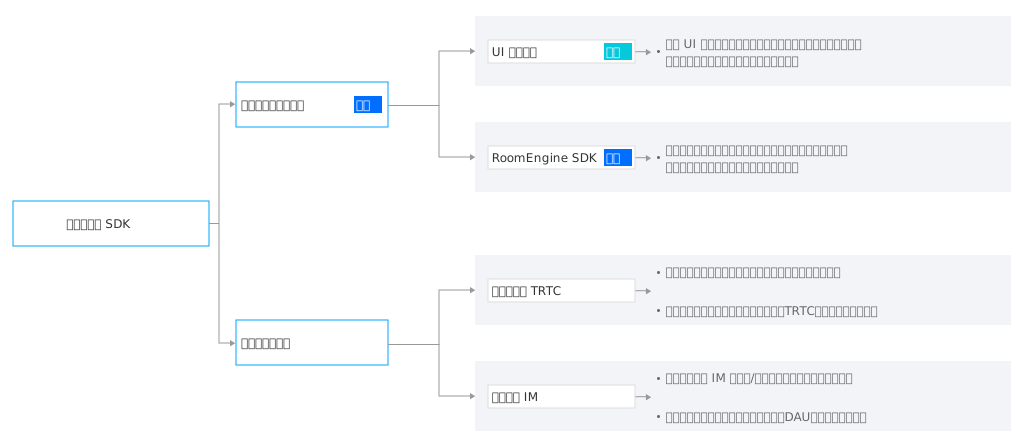
TUIRoomKit 是基于腾讯云 [即时通信 IM](https://cloud.tencent.com/document/product/269/42440) 和 [实时音视频 TRTC](https://cloud.tencent.com/document/product/647/16788) 两项付费 PaaS 服务构建出的音视频通信组件。您可以按照如下步骤开通相关的服务:
|
|||
|
|
|
|||
|
|
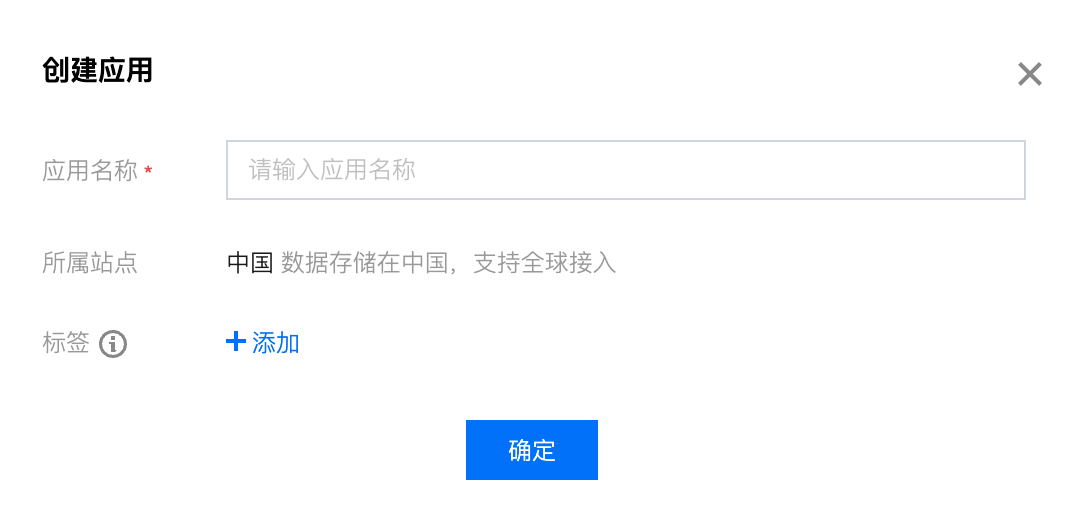
1. 登录到 [即时通信 IM 控制台](https://console.cloud.tencent.com/im),单击**创建新应用**,在弹出的对话框中输入您的应用名称,并单击**确定**。
|
|||
|
|
|
|||
|
|
|
|||
|
|
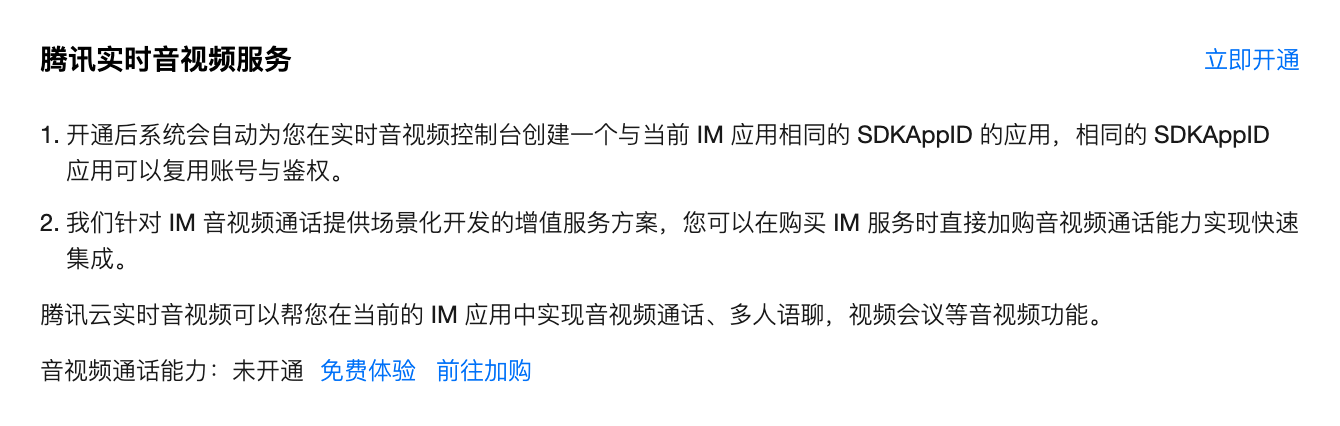
2. 单击刚刚创建出的应用,进入基本配置页面,并在页面的右下角找到开通腾讯实时音视频服务功能区,单击立即开通即可开通实时音视频TRTC 的 7 天免费试用服务。如果需要正式应用上线,可以前往[**实时音视频控制台**](https://console.cloud.tencent.com/trtc/app)付费购买正式版本。
|
|||
|
|
|
|||
|
|
|
|||
|
|
|
|||
|
|
> **友情提示**:
|
|||
|
|
> 单击 **免费体验** 以后,部分之前使用过 [实时音视频 TRTC](https://cloud.tencent.com/document/product/647/16788) 服务的用户会提示:
|
|||
|
|
> ```java
|
|||
|
|
> [-100013]:TRTC service is suspended. Please check if the package balance is 0 or the Tencent Cloud accountis in arrears
|
|||
|
|
> ```
|
|||
|
|
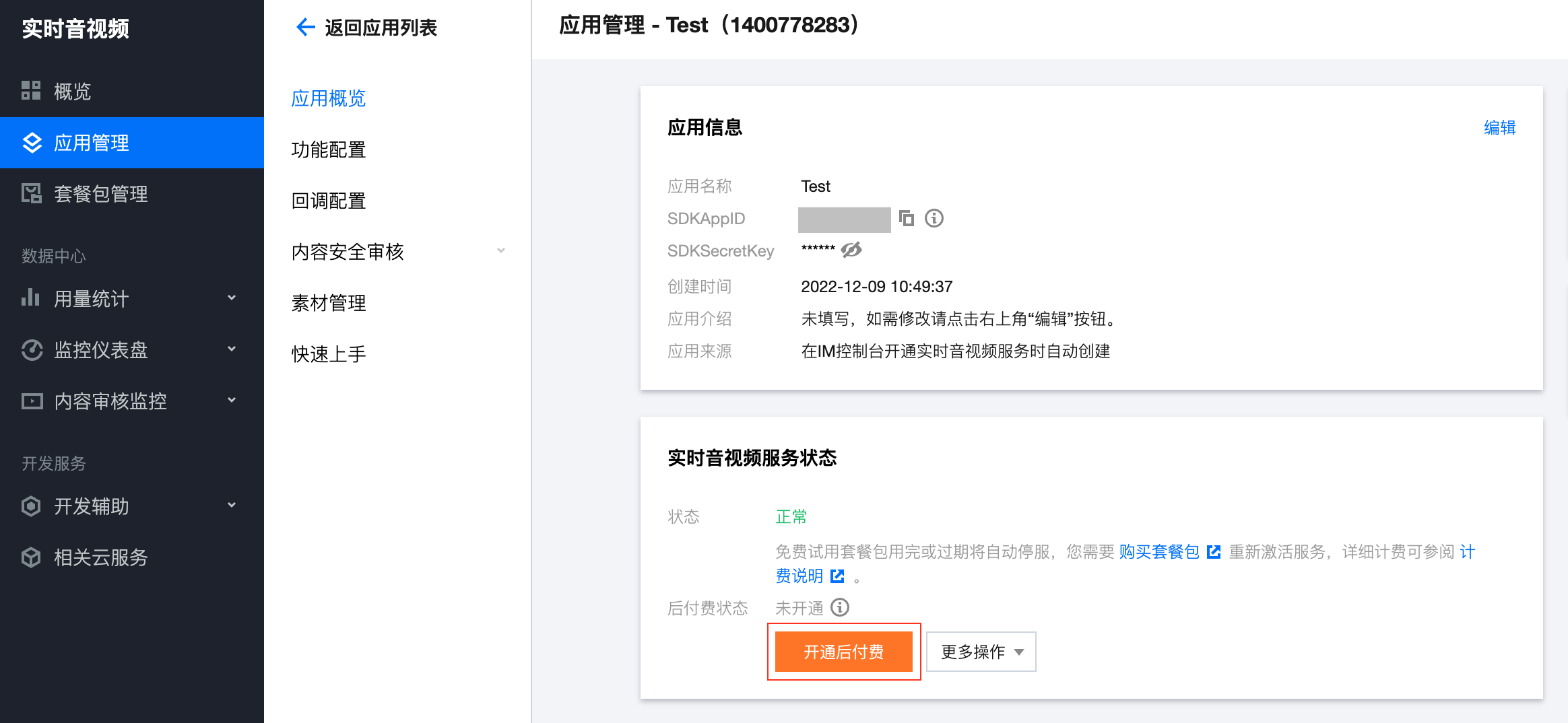
> 因为新的 IM 音视频通话能力是整合了腾讯云 [实时音视频 TRTC](https://cloud.tencent.com/document/product/647/16788) 和 [即时通信 IM](https://cloud.tencent.com/document/product/269/42440) 两个基础的 PaaS 服务,所以当 [实时音视频 TRTC](https://cloud.tencent.com/document/product/647/16788) 的免费额度(10000分钟)已经过期或者耗尽,就会导致开通此项服务失败,这里您可以单击 [TRTC 控制台](https://console.cloud.tencent.com/trtc/app),找到对应 SDKAppID 的应用管理页,示例如图,开通后付费功能后,再次 **启用应用** 即可正常体验音视频通话能力。
|
|||
|
|
|
|||
|
|
|
|||
|
|
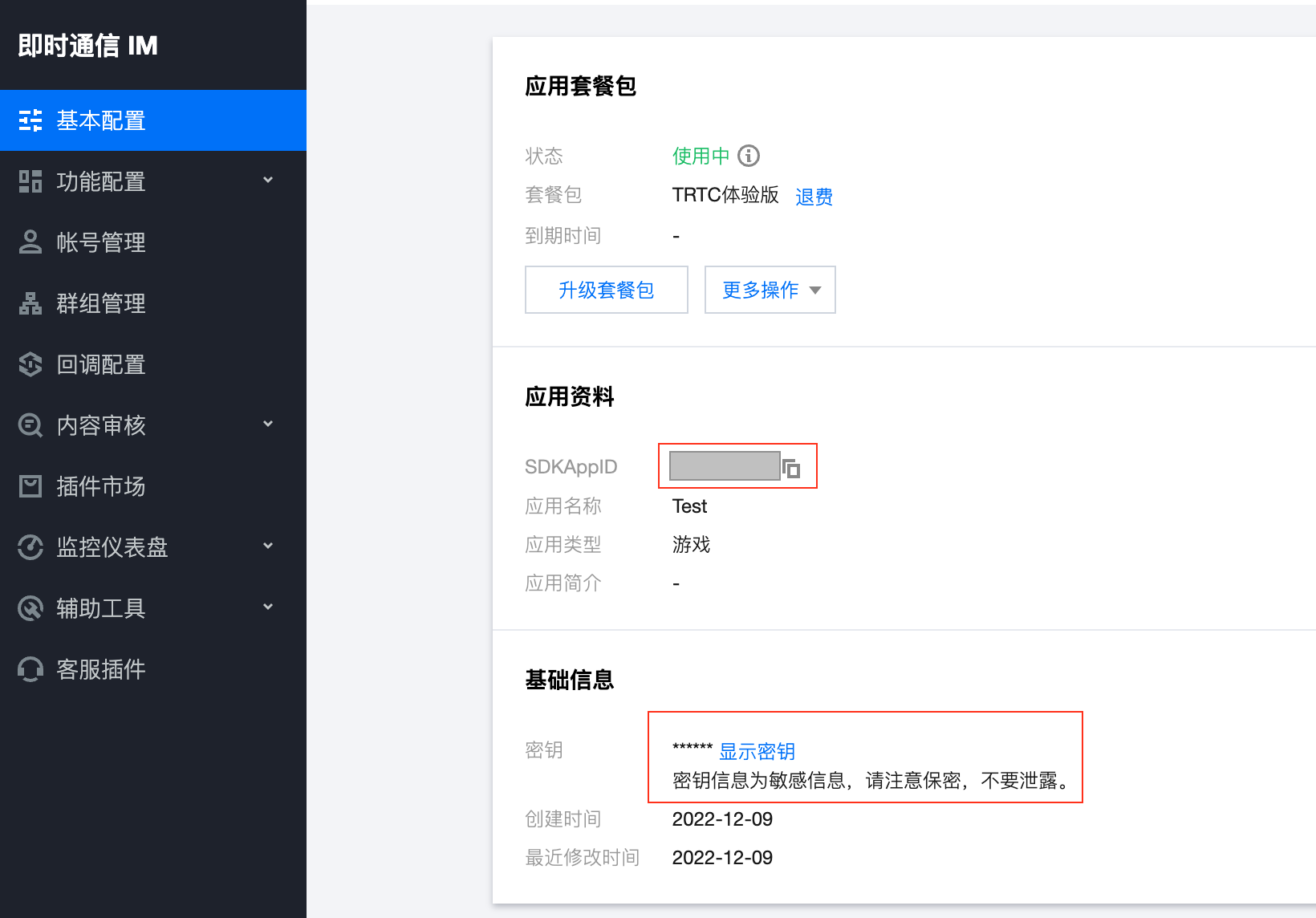
3. 进入应用信息后,按下图操作,记录SDKAppID和密钥:
|
|||
|
|
|
|||
|
|
|
|||
|
|
|
|||
|
|
[](id:ui.step2)
|
|||
|
|
### 第二步:配置工程
|
|||
|
|
1. 使用Xcode(12.0及以上)打开源码工程`DemoApp.xcworkspace`。
|
|||
|
|
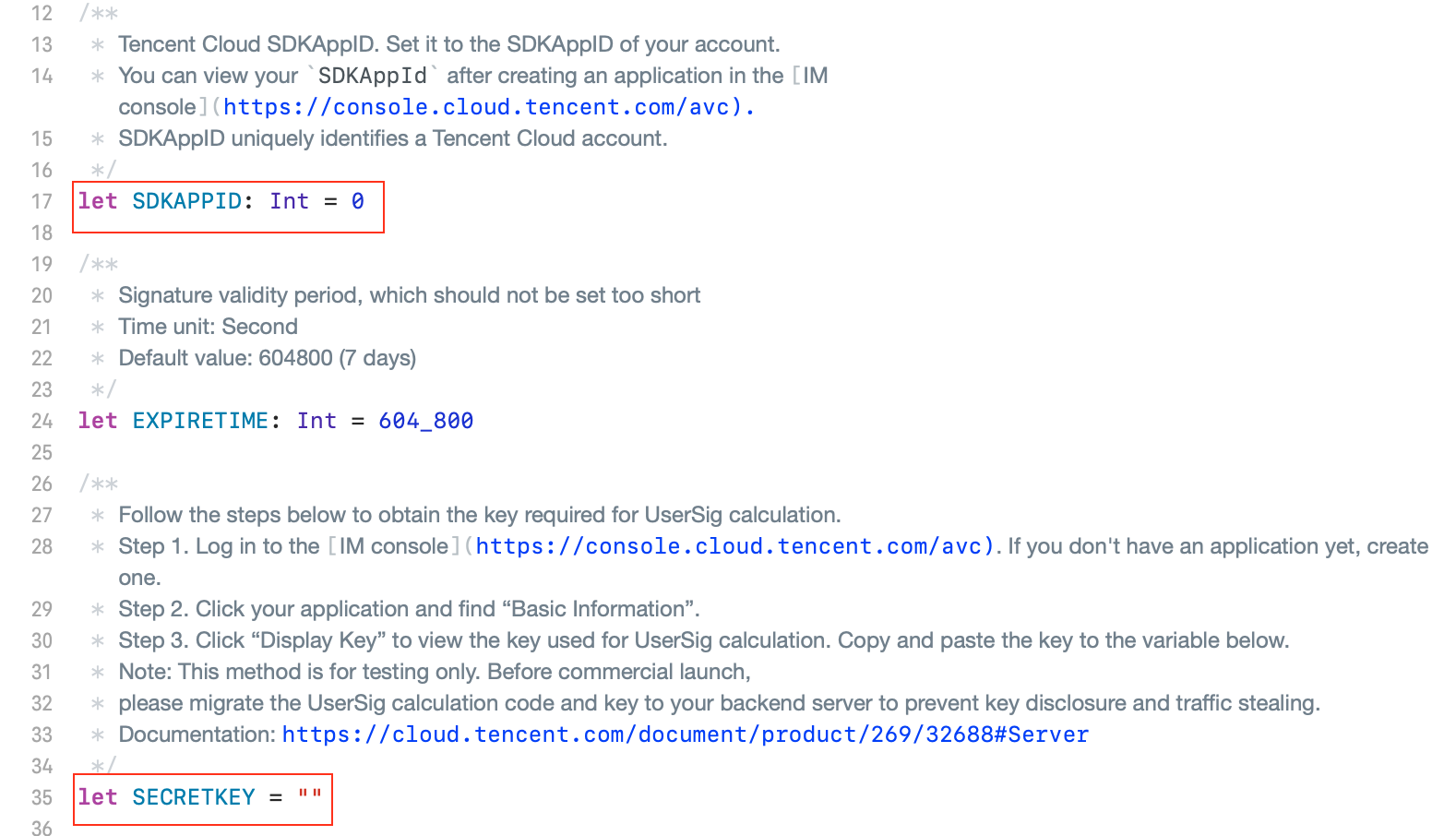
2. 工程内找到 `iOS/Example/Debug/GenerateTestUserSig.swift` 文件。
|
|||
|
|
3. 设置 `GenerateTestUserSig.swift` 文件中的相关参数:
|
|||
|
|
<ul style="margin:0"><li/>SDKAPPID:默认为0,请设置为实际的 SDKAppID。
|
|||
|
|
<li/>SECRETKEY:默认为空字符串,请设置为实际的密钥信息。</ul>
|
|||
|
|
|
|||
|
|
|
|||
|
|
|
|||
|
|
[](id:ui.step3)
|
|||
|
|
### 第三步:编译运行
|
|||
|
|
|
|||
|
|
1. 打开Terminal(终端)进入到工程目录下执行`pod install`指令,等待完成。
|
|||
|
|
2. Xcode(12.0及以上的版本)打开源码工程 `TUIRoomKit/iOS/Example/DemoApp.xcworkspace`,单击 **运行** 即可开始调试本 App。
|
|||
|
|
|
|||
|
|
[](id:ui.step4)
|
|||
|
|
|
|||
|
|
>? 如果您在使用过程中,有什么建议或者意见,欢迎您加入我们的 TUIKit 组件交流群 QQ 群:592465424,进行技术交流和产品沟通。
|
|||
|
|
|
|||
|
|
|
|||
|
|
|
|||
|
|
|
|||
|
|
|
|||
|
|
|
|||
|
|
|
|||
|
|
|